OGSM產出簡報SOP
OGSM產出簡報SOP
- 開啟NotebookLM登入後,建立新的筆記本
- 把自己的OGSM匯入,大家已經寫在Google Sheet了,建議直接選擇 Google 雲端硬碟
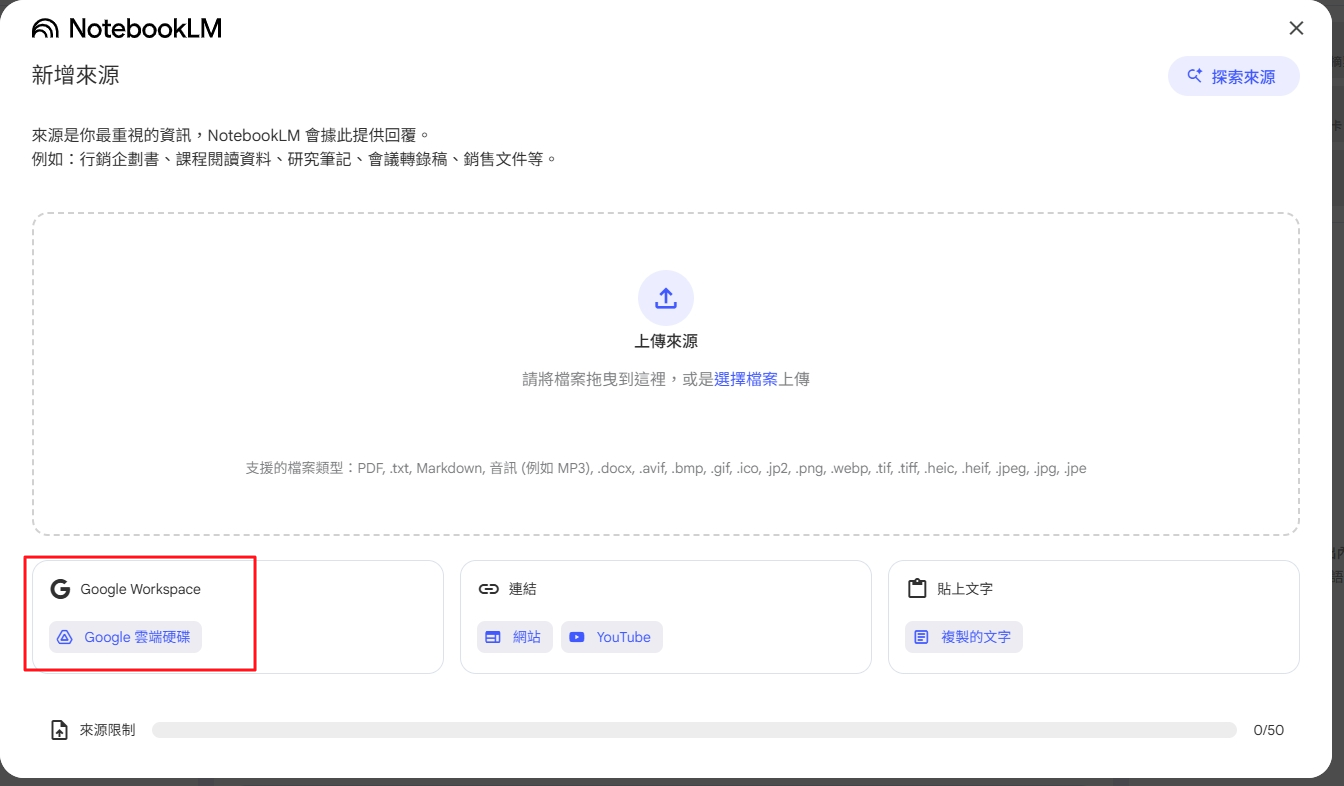
- 左邊【來源】就有剛剛選擇好的來源,接下來就可以在中間【對話】區域進行詢問,下Prompt
- 輸入
分析,查看他分析的內容跟你思考的有沒有一樣,如果不同或是歸納的不同,建議多跟他對話請他總結一直到妳滿意為止 - 預覽簡報內容:第四步驟非常重要,這會影響到你簡報的品質,一切準備就緒後,請輸入以下Prompt
## 簡報方式呈現

你是一個電子商務的領域專家,針對潮流品牌女性服飾對於成衣的製程、倉庫控管、通路行銷、客戶心理學、採購流程、網路通路行銷、電子商務部門、商品企劃、商品庫存控管都是精通的專家 對於未來的2026年展望,你將製作一份使用數字漸進的堆疊上去,聽眾是老闆與其他重要的核心主管幹部、董事會成員,所以簡報內容力求精簡與講解到位,你將取得一份已經規劃好的OGSM清單

### 簡報結構

1. 簡報的順序脈絡必須先從大項目的指標開始羅列重點目標
2. 重要指標:產生所有數字重要的Summery,提供3~6種指標可以用來表達業務上得重要性
3. 分析達成目標的策略,整理出一個脈絡
4. 圖片使用策略;使用哪些策略注意是否有連貫性的,產生圖片也請根據實際狀況產出讓人有共情的圖片
5. 清楚說明每個數字的堆疊是怎麼而來,而行動關鍵指標是什麼
6. 最終產出一個總攬圖片來貫穿整個指標是如何達成目標

直接產出簡報的每頁大綱給我看,不需要前後的贅字說明
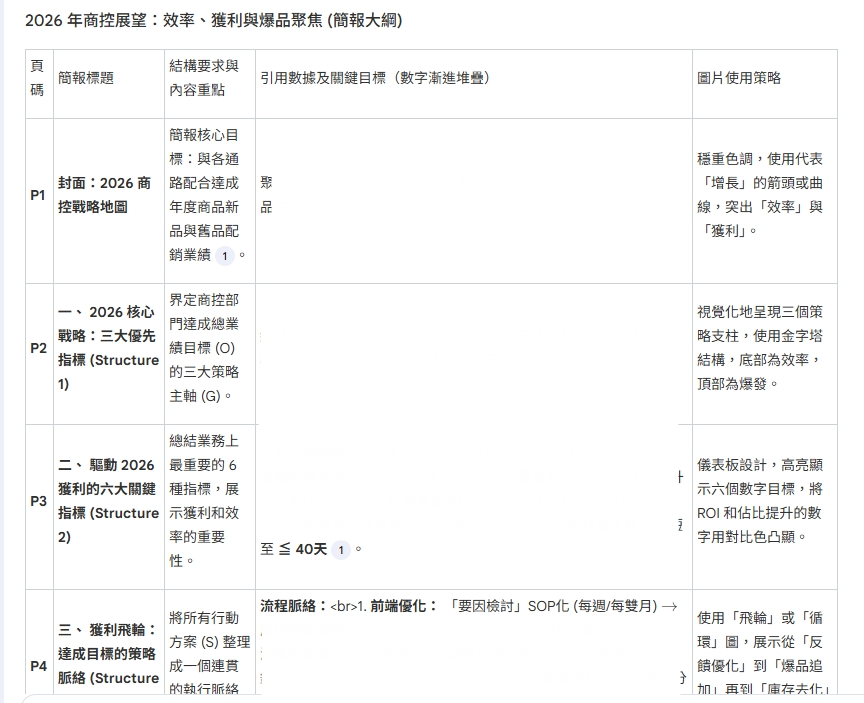
6. 仔細審閱產出內容:產出簡報後請仔細審查每個頁面講的內容是不是跟你想像得一樣,有問題就繼續請他修正,一值到你滿意為止
7. 審查完畢確認無誤後點選【儲存至記事】,查看右邊的工作室,根據剛剛的選項右邊有三個小點,選擇【轉換為來源】,此時左邊的【來源】就會把你剛剛的結論先儲存起來
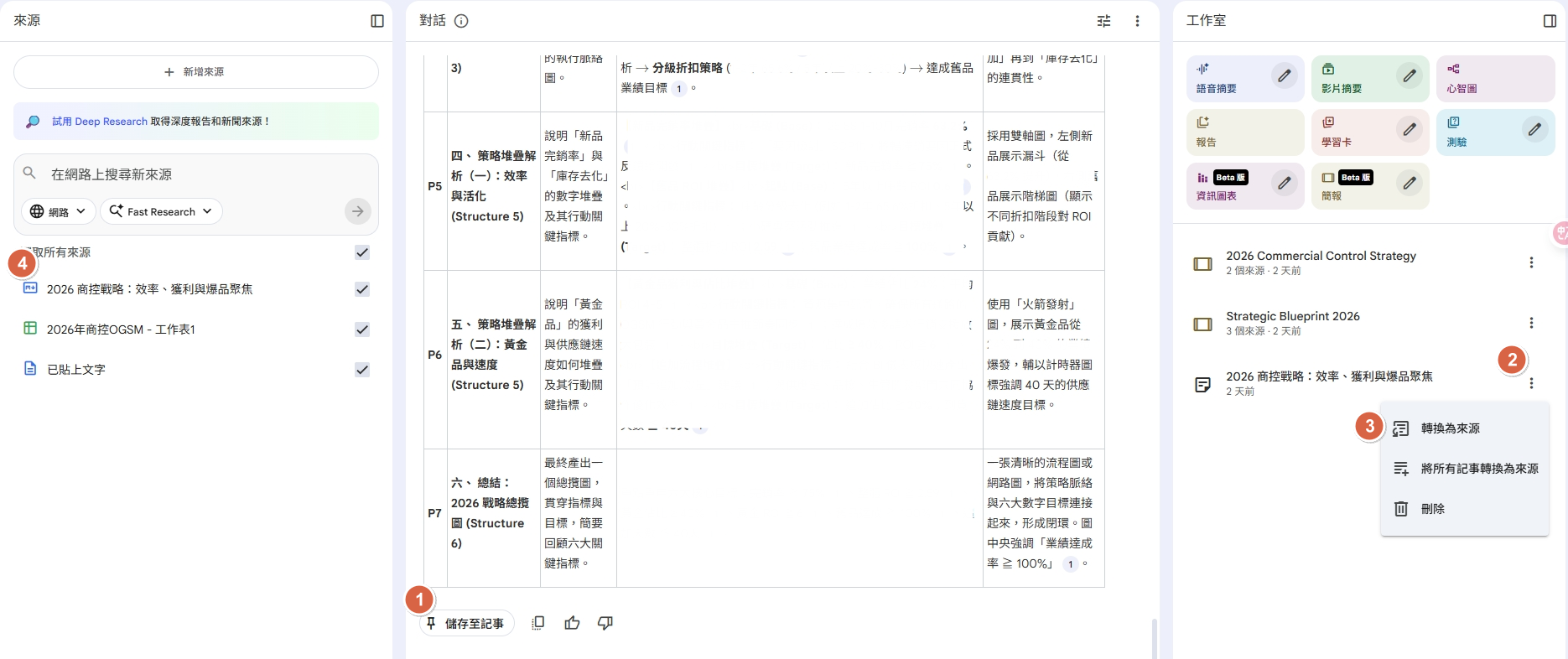
8. 在【來源】的區域(左邊區塊),選取來源的部分,把剛剛導入的google sheet拿掉,只打勾剛剛加入的來源
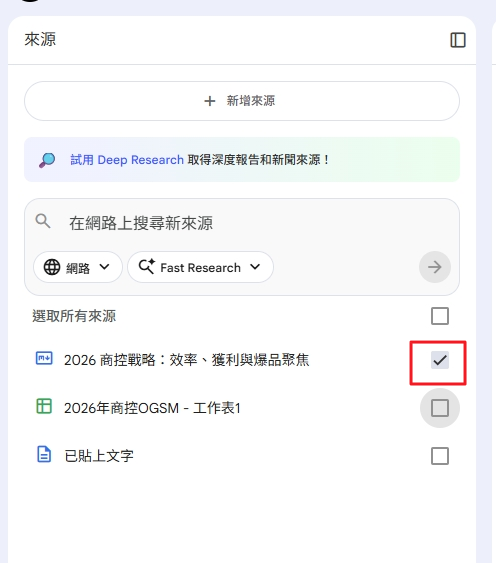
9. 產出簡報:【工作室】(右邊區塊),針對簡報的工作選擇鉛筆
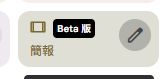
10. 設定產出內容
1. 詳細簡報:簡報會有非常多的文字。適合教學、說明細節
2. 簡報投影片:重點觀念呈現。適合年報、月報、週報
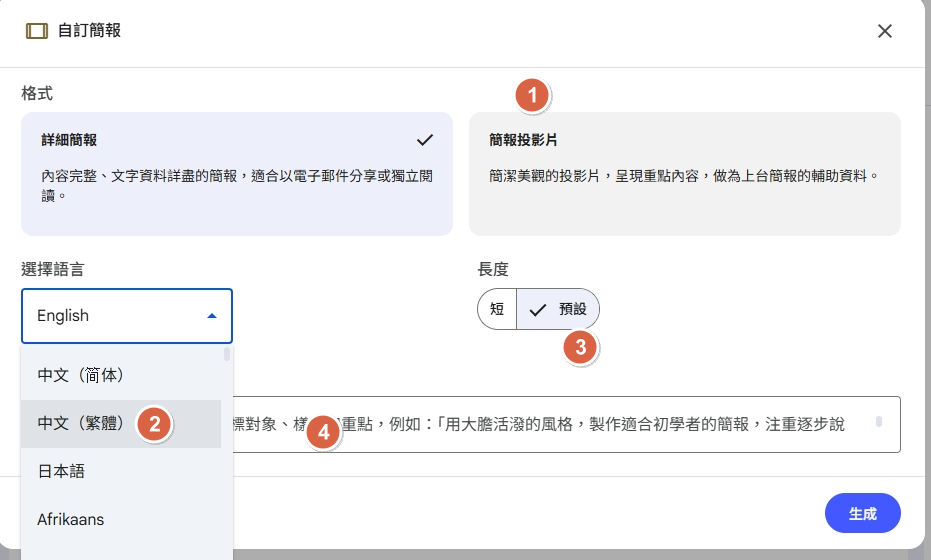
11. 說明建立的簡報可以輸入你的簡報風格,以下可以自由發揮,我貼上一個簡易的範例給大家參考
## 簡報風格分

風格整體上是**專業、現代且數據驅動**的,非常適合商業和技術報告。

* **色調 (Color Palette):** 主要使用**藍色系**,包括深藍、中藍、天藍和白色。藍色傳達出**專業、信任、科技與效率**的感覺。輔以少量的灰色作為中性色,保持了視覺的平衡。
* **佈局與設計 (Layout & Design):**
* **幾何元素:** 大量使用**圓形、圓環**和**圓角矩形**作為背景裝飾和內容容器。這賦予了設計**動感、現代感和流暢性**。
* **數據可視化:** 圖表(如圓餅圖、統計圖示)清晰簡潔,直接嵌入數據分析部分。
* **內容分區:** 結構化強,使用編號(如Agenda和01頁)來引導觀眾,**邏輯清晰**。
* **字體與排版 (Typography & Text):**
* 使用**粗體、無襯線字體**(如黑體或類似字體)作為標題,非常**醒目和有力**。
* 標題與正文的字號對比鮮明,層次感強。
* 中文與數字排版平衡,強調**數據和關鍵信息**。
* **主題 (Theme):** **科技感、數據可視化、互聯網、商業分析**。
- 等上數十分鐘後就會有精美的OGSM的簡報