樹莓派4_Raspberrypi4安裝筆記
Source:2026-W11
安裝步驟
- 燒入OS軟體
- 讀卡機 + SD卡
- 安裝樹梅派很單純直接跟著下一部即可,OS使用 Raspberry Pi OS Lite(64-bit)
- 過程直接都選擇使用者輸入密碼的方式登入即可(後續登入接用這組帳密)
- Wifi密碼這時候就輸入比較方便,因為後續就不需要把樹梅派接上螢幕跟網路孔
- 必須啟動SSH(遠端連線使用)
- 插上電源 + 查詢自己家裡路由器的樹梅派的IP位置. 例如:192.168.18.29
- 遠端連線: ssh <使用者>@IP
- 安裝openclaw
   # 更新系統
sudo apt update && sudo apt upgrade -y
sudo apt install docker.io docker-compose ufw curl htop -y

# 防火牆:只開 SSH + Docker 埠
sudo ufw default deny incoming
sudo ufw allow 22/tcp
sudo ufw enable

# 建 OpenClaw 資料夾
mkdir -p ~/openclaw/{workspace,config}
cd ~/openclaw
docker-compose.yml(安全版,存到 ~/openclaw/docker-compose.yml):
- 內建編輯器只有nano 或 vi 請自己學習怎麼使用吧,把以下訊息編輯成自己的資訊
- OPENCLAW_DISCORD_ALLOW_FROM:[[#取得 Discord ID]]
- DISCORD_BOT_TOKEN:[[#步驕 2:複製 Token(超重要)]]
services:
  openclaw:
    image: ghcr.io/openclaw/openclaw:latest
    restart: unless-stopped
    user: "1000:1000"
    environment:
      - OPENCLAW_BIND=127.0.0.1:3001
      - OPENCLAW_TOOLS_EXEC_APPROVAL=true
      - OPENCLAW_TOOLS_FS_WORKSPACE_ONLY=true
      - DISCORD_BOT_TOKEN=${DISCORD_BOT_TOKEN}
      - OPENCLAW_DISCORD_ALLOW_FROM=["810904930457223199"]
    volumes:
      - ./workspace:/app/workspace
      - ./config:/app/config
    ports:
      - "127.0.0.1:3001:3001"
回到樹梅派執行以下指令
# 建 .env(Discord bot token 從 Discord Developer Portal 拿)
echo "DISCORD_BOT_TOKEN=你的實際token" > ~/openclaw/.env

# 啟動
sudo docker-compose up -d

# 檢查
docker-compose logs -f
- 使用copilot作為大腦設定
cd ~/openclaw
sudo docker-compose exec openclaw openclaw models auth login-github-copilot
- 預設模型
sudo docker-compose exec openclaw openclaw config set agents.defaults.model.primary "github-copilot/gpt-5-mini"
sudo docker-compose restart
- 設定botwebhook,用來設定排程通知自己,設定方式參考[[#建立webhook url]]
- 使用discord 跟bot講幫我設定一個排程,prompt:
請你隔天早上七點提醒我拿早餐,這是我的webhook url {URL} - 架設儀錶板目前還是失敗(先筆記紀錄)
ssh -N -L 18789:127.0.0.1:18789 willis@192.168.18.29
建立webhook url(通知自己的設定)
一、在 Discord 建立 webhook(網頁 / 桌面)
- 打開 Discord,進入你要放提醒的伺服器(server)。
- 在左側頻道清單選一個文字頻道(建議建立一個私有頻道,只允許你自己或少數人看到)。
- 如要新建私有頻道:頻道名稱上按右鍵 → Create Channel → Text Channel → 在「Private Channel」打勾 → 選擇允許的成員(只選你或你想要的人)。
- 在該頻道右上角按「Edit Channel」(齒輪)→ Integrations → Webhooks → Create Webhook。
- 給 webhook 一個名字(例如 "ReminderBot"),可以上傳圖示,選好發送目標頻道(預設就是當前頻道)。點 Create。
Discord Bot 新增完整步驟(5 分鐘)
步驟 1:Discord Developer Portal 建 Bot
- 開:https://discord.com/developers/applications
- 藍色 New Application 按鈕 → 名稱
OpenClaw-Pi4→ Create - 左邊選 Bot → Add Bot(紫色按鈕)→ Yes, do it!
步驕 2:複製 Token(超重要)
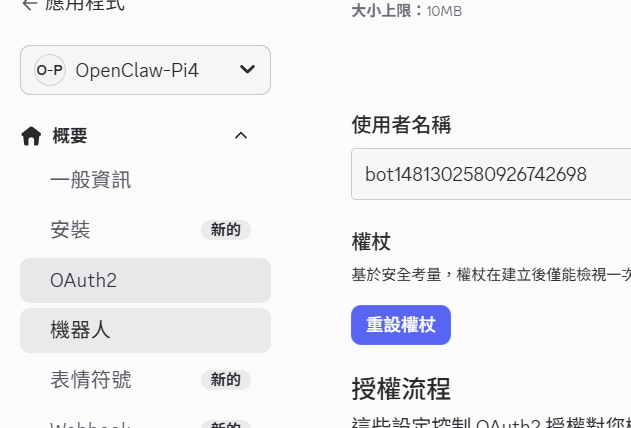
- Bot 頁面 → Token 區塊 → Copy(或 Reset Token) 第一次需要按:【重設權杖】
- 存好:例如
MTIzNDU2Nzg5MDEyMzQ1Njc4OTA.MzEyMzQ1Njc4OTAxMjM0NTY3ODk - 放進 Pi 4 的 .env:
echo "DISCORD_BOT_TOKEN=你的token" > ~/openclaw/.env
cd ~/openclaw
sudo docker-compose restart
步驟 3:生成邀請連結(加到伺服器)
- 左邊 OAuth2 → URL Generator
- Scopes:勾 bot
- Bot Permissions:勾以下(最小權限):
- ✅ Send Messages
- ✅ Read Message History
- ✅ Embed Links
- ✅ Use Slash Commands(選用)
- 下面生成的 URL → 複製 → 瀏覽器貼上 → 選你的 Discord 伺服器 → Authorize
步驟 4:驗證 Bot 上線
- Pi 4 logs:
看到cd ~/openclaw sudo docker-compose logs -f openclawDiscord bot ready!或Connected to Discord - Discord 伺服器:
- 找 bot(OpenClaw-Pi4)→
@OpenClaw-Pi4 ping - 應該回
Pong!或類似。
- 找 bot(OpenClaw-Pi4)→
權限提醒(安全)
只給上面 3 個權限,別給 Admin/ Manage Server,OpenClaw 就不會亂搞 channel。
Token 拿到了嗎? 貼 logs 最後幾行給我看 bot 有沒有連上 Discord。
- Discord Developer Portal → New Application → Bot → 複製 Token。
- 邀請 bot 到你的 server(Scopes: bot,Permissions: Send Messages)(權限這邊我開比較大,中間那排跟訊息有關的都打開了)
- Discord 裡
@你的bot就能用!
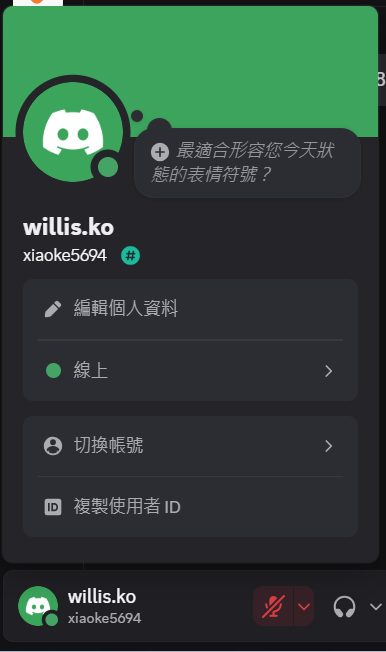
取得 Discord ID(圖解)
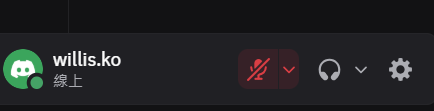
進入Discord 網頁版,左下角的齒輪
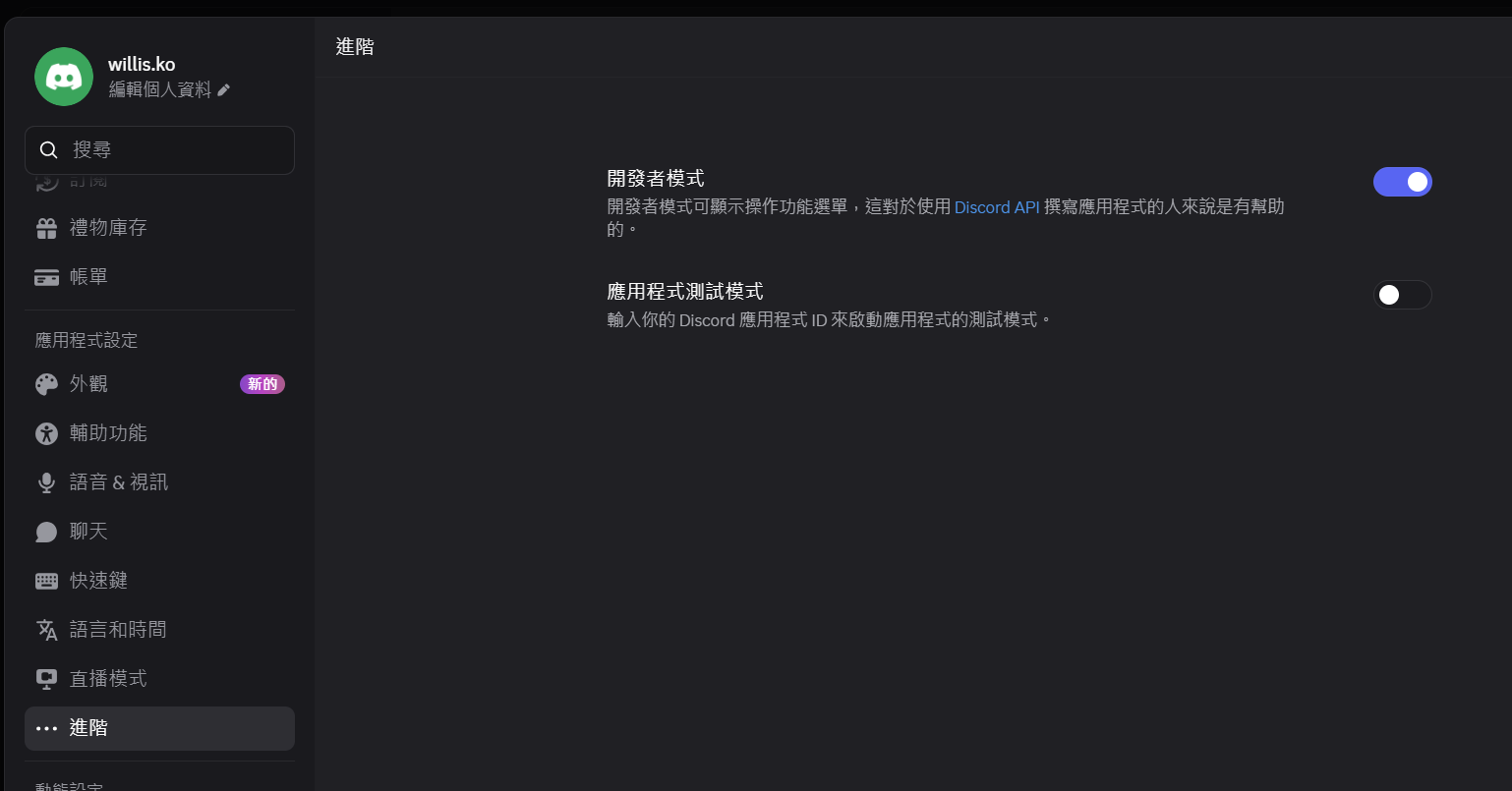
進階 --> 開啟開發者模式
回到左下角的使用者點一下,【複製使用者ID】 我的是:810904930457223199